

В наши дни, PDF файловете са неизменна част от живота ни. Случвало ли ви се е да търсите бърз начин да дигитализирате важен документ? Е, не се чудете повече, вашия телефон може да ви помогне. Всъщност може дори да не е необходимо да инсталирате отделно приложение.
От Android Police знаят как да използваме камерата на телефона си за дигитализация на документи. Google Drive е лесно за използване приложение, което много вероятно вече е инсталирано на телефона ви от производителя. Създаването на PDF файлове в Google Drive на Android е лесно. Трябва да следвате само стъпките описани по-долу.
.jpg)
Отворете приложението и докоснете „+“. В появилото се меню изберете „scan“.
.jpg)
Подравнете документа, уверете се, че и четирите ъгъла са видими и че листа е добре разгънат и направете снимката. След това Drive ви дава възможност да видите снимката за да я приемете или отхвърлите, преди тя да бъде импортирана в PDF формат. Докоснете голямата отметка, ако смятате, че снимката е достатъчно добра и приложението ще коригира някои изкривявания и ще импортира документа в черно-бял (по подразбиране) PDF файл.
.jpg)
От този екран можете да добавите още страници към текущия документ (с иконата „+“), да заснемете отново вече добавена страница (иконата за презареждане / повторение), да промените корекцията за изрязване / изкривяване (иконата за изрязване в горния десен ъгъл), да промените настройките на цветовете (иконата на палитра в горния десен ъгъл) и да изтриете, завъртите или преименувате сканирането (всичко това е възможно през иконата за менюто горе вдясно). Допълнителни опции в менюто ви позволяват да промените размера на хартията, ориентацията и качеството на изображението.
След като сте доволни от резултатите, докоснете отметката в долния десен ъгъл. Drive ще ви попита къде да запише файла и как да го нарече. Докоснете „save“.
.png)
Можете също така да използвате PDF файлове, заснети по този начин, за да ги генерирате в текстови документи чрез OCR, но това е многоетапен процес. Ще трябва или да отворите PDF файла по-късно отново в Google Docs като документ или да промените настройката в Google Drive, за да промените начина на работа с качените документи. Конвертирайте качените файлове във формат за редактиране в Google Docs от Settings -> General. OCR инструментът на Google е доста добър, но странното форматиране или необичайните езици, символи или графики понякога могат да го объркат, така че прегледайте резултата за грешки.

Редактор "Екип на Петел",
За реклама в "Петел" на цена от 40 евро без ДДС на ПР публикация пишете на [email protected]
Следете PETEL.BG всяка минута 24 часа в денонощието!
Изпращайте вашите снимки на [email protected] по всяко време на дежурния редактор!
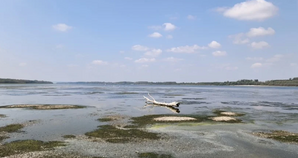
Нивата на водата в река Дунав се променят динамично
Дата: 15/09, 09:50

Ангел Русев: Ситуацията с подготовката на националите по щанги за Световното е критична
Дата: 15/09, 09:46

Журналист за случая "Петрохан" : Гуруто няма ден стаж, през сметките му минали 4 милиона
Дата: 15/09, 09:421 Коментар

АСП отпусна еднократна помощ на над 127 000 ученици
Дата: 15/09, 09:371 Коментар

Още един знаков кадър на ГЕРБ напуска партията
Дата: 15/09, 09:361 Коментар