

Приложението Chrome for Android има много полезни скрити функции, които могат значително да подобрят работата ни с него.
В тази публикация от Android Police се фокусират върху най-добрите трикове за актуализираната през 2020 година версия на Android приложението Chrome. Ето кои са те:
В Android 10, Chrome for Android променя външния си вид, за да съответства на вашата системна тема, но в по-старите версии можете да превключвате теми само като влезете в „Settings“. Докоснете бутона на менюто, изберете „Settings“, а след това докоснете „Themes“.
.jpg)
Избора на тъмна тема не просто ще направи приложението тъмно, но и уебсайтовете ще са тъмни, стига те да имат тъмна тема на разположение. Има и експериментална функция, която принуждава всички сайтове да бъдат тъмни, когато е активиран тъмен режим, ако искате да направите това.
.jpg)
Копирайте и поставете в адресната лента следното:
chrome://flags#enable-android-web-contents-dark-mode
Задайте падащото меню на „Enabled“. Ако искате да го изключите по-късно, посетете URL адреса на флага и го задайте на Default.
Да, можете да получавате известия и от двете услуги чрез Chrome.
.png)
За Facebook влезте в сайта от устройството си, докоснете иконата на менюто в горната дясна част на страницата и превъртете надолу до „Account Settings“. След това докоснете „Notifications“ и натиснете бутона „Turn on“.
За Twitter, логнете се в mobile.twitter.com и натиснете бутона за известия. Трябва да видите опция за включване на Push известия. Ако не, докоснете бутона за настройки в горния десен ъгъл, изберете „Push Notifications“ и след това натиснете „Turn on“.
Най-очевидният начин да промените таба в Chrome е чрез натискане на бутона и избиране на този, който искате от списъка. Но има два други начина за промяна на текущия таб. Можете да прекарате пръст наляво и надясно през адресната лента или да плъзнете надолу по лентата, за да видите пълния пакет от отворени табове.
От известно време, Google работи над актуализация на интерфейса на Chrome, наречен „Chrome Duet“. Duet запазва адресната лента в горната част, но премества често използвани функции в долната лента. Duet обаче не е активиран за всички, така че ще трябва да го включите с флаг.
.png)
За да активирате Chrome Duet, копирайте и поставете в адресната лента следното:
chrome://flags#enable-chrome-duet
Задайте „Enabled“ за падащото меню. Ако искате да го изключите по-късно, отворете този URL адрес отново и променете падащото меню на „Default“.
.jpg)
Когато сте офлайн, отидете на която и да е страница (или чрез докосване на връзка или чрез въвеждане в адресната лента) и докоснете бутона „Download when online“. Веднага щом имате интернет връзка, Chrome ще запази страницата и ще ви даде известие.
.png)
Задръжте за секунда бутона за табовете и ще се появи меню с опция за затваряне на текущия таб.
Можете също да създадете нови табове, използвайки този метод.

Това е проста функция, но не се рекламира широко. Когато докоснете дума или фраза в Chrome, браузърът ще покаже информационен панел за това, което сте избрали. Плъзнете нагоре за да се появи опцията за търсене.
На някои устройства, в Chrome се вижда Home бутон. Това е така, защото някои производители включват ChromeCustomizations APK в системната папка, която задава стойностите по подразбиране за отметките и бутона Home. Но ако този APK не е на вашето устройство, все още има начин да добавите начален Home (или да го премахнете, ако не го искате).
.png)
Ако нямате „Home“ бутон, поставете chrome://flags/#force-enable-home-page-button в Chrome, изберете „Enabled“ в падащото меню и рестартирайте приложението два пъти. Вече трябва да имате „Home“ бутон. Може да промените адреса, на който отива като отворите Settings > Home page > Open this page.
Ако на вашето устройство има „Home“ бутон в Chrome и искате да се отървете от него, отворете настройките на Chrome, докоснете „Home“ page и изключете опцията.
.jpg)
Както бе споменато по-горе, Chrome ви позволява да запазвате страници в телефона си за офлайн четене. Но какво ще стане, ако искате да изпратите запазената страница на някого или да я изтеглите за постоянно във формат, който може да се чете от други приложения? Чрез комбиниране на функцията за споделяне на Chrome и функцията за печат като PDF на Android това може да се постигне без допълнителни инструменти.
.jpg)
Намерете страницата, която искате да изтеглите, и след това натиснете бутона „Share“ в главното меню. Изберете „Print“ от менюто за споделяне и променете принтера на Save as PDF. След това натиснете синия бутон, за да изтеглите файла. Тъй като е PDF, файлът може да бъде отворен на почти всеки компютър, телефон или таблет.

Редактор "Екип на Петел",
За реклама в "Петел" на цена от 40 евро без ДДС на ПР публикация пишете на [email protected]
Следете PETEL.BG всяка минута 24 часа в денонощието!
Изпращайте вашите снимки на [email protected] по всяко време на дежурния редактор!

Двама са загинали, а 19 са ранени при 16 катастрофи у нас за денонощие
Дата: 23/10, 08:24

Проф. Рачев: Топлата есен не иска да си отиде
Дата: 23/10, 08:18
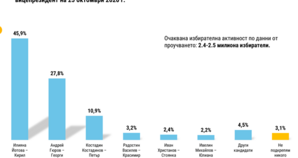
Тренд: Новият президент ще е ясен на 1 ноевмри след сигурния балотаж между Йотова и Гюров
Дата: 23/10, 08:09

58 пожара са потушени в страната през последното денонощие
Дата: 23/10, 08:02